¿Qué pasaría si quisieras que tu pareja o tus hijos vieran dónde están tus llaves, bolsos o el AirTag de tu mascota? Quizás quieras que tu pareja pueda encontrar el coche familiar en un aparcamiento lleno de gente. Sin embargo, no puedes compartir directamente la ubicación de un AirTag, ya que solo el propietario puede rastrearlo. Dicho esto, existen soluciones alternativas para compartir su ubicación en tiempo real con la familia. Este artículo te guiará en el proceso de usar herramientas como Buscar y configurar la función para compartir con la familia.
Qué necesitas antes de compartir la ubicación de un Airtag
Antes de empezar, asegúrate de que todo esté configurado correctamente. Recuerda que tu AirTag está vinculado a tu ID de Apple y no puedes transferir su propiedad. Además, los AirTags solo se pueden compartir con cinco personas más, lo que supone un total de seis accesos. El objetivo es compartir sus datos de ubicación desde tu red Buscar. Por lo tanto, los requisitos previos incluyen lo siguiente:
- Dispositivo actualizado: Su iPhone debe ejecutar iOS 14.5 o posterior, o su iPad debe ejecutar iPadOS 14.5 o posterior.
- Configuración de 2 factores: Tú y todos los miembros de tu familia deben tener activada la autenticación de dos factores para sus Apple ID y el llavero de iCloud. Además, no puedes compartir la ubicación de un AirTag con la cuenta de un menor.
- Directorio telefónico: Comprueben que los contactos de cada uno tengan las direcciones de correo electrónico correctas de sus Apple ID. Además, los AirTags solo se pueden compartir con usuarios con Apple ID individuales.
- Internet: Asegúrese de que todos tengan una conexión a Internet o Wi-Fi estable.
- Acceso a la ubicación:Asegúrate de haber configurado la función de compartir ubicación y la búsqueda de dispositivos en tu iPhone para que se actualicen automáticamente.
Ahora hablemos de cómo puedes compartir tu AirTag con tu familia. Sin embargo, todo el proceso depende de la configuración de tu dispositivo.
en iPhone/iPad
El método más sencillo es si ya has configurado un grupo familiar en iCloud. Por lo tanto, al añadir a alguien a tu grupo familiar, automáticamente podrá ver los elementos en la app Buscar. Dicho esto, para compartir el AirTag específico:
- Vaya a la aplicación “Buscar mi”
- A continuación, seleccione la pestaña “Elementos” en la parte inferior.
- Elige el AirTag que deseas compartir.
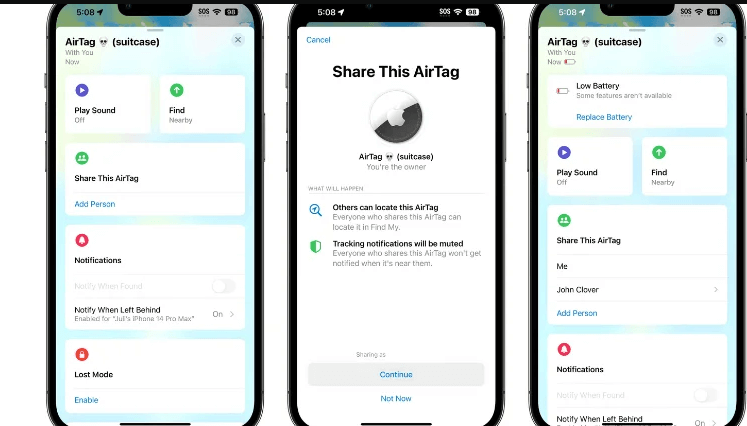
- En “Compartir este elemento”, haga clic en “Agregar persona”.
- Ahora elige el contacto que quieres compartir con el AirTag. Lo mejor es introducir su Apple ID.
- A continuación, toque el nombre de la persona y presione el botón “Compartir” en la esquina superior derecha.
- Esto envía una invitación y el destinatario recibirá una notificación y podrá aceptarla o rechazarla.
en iOS17
Apple introdujo una función para compartir más directa en iOS 17. Ahora puedes compartir la ubicación de un elemento con cualquier persona, incluso si no está en tu grupo Compartir en familia.
- Abra la aplicación "Buscar mi"
- A continuación, seleccione la pestaña “Elementos” en la parte inferior.
- Elige el AirTag que deseas compartir.
- En “Compartir este elemento”, haga clic en “Compartir con otras personas”.
- Seleccione un contacto o ingrese su dirección de correo electrónico de ID de Apple.
- Esto envía una invitación a través de Mensajes.
- El destinatario recibirá una notificación y podrá aceptarla o rechazarla.
Cómo dejar de compartir la ubicación de Airtag
Al igual que puedes compartir la ubicación de tu AirTag, también puedes dejar de compartirla. Te encantará que la persona con la que la compartías ya no la vea. Sigue estos sencillos pasos:
- Vaya a la aplicación “Buscar mi” y luego haga clic en la pestaña de elementos.
- Selecciona el elemento que deseas compartir y luego toca el nombre de la persona con quien lo deseas compartir.
- Haga clic en “Eliminar” y cuando aparezca la confirmación, confirme nuevamente.
Problemas comunes al compartir Airtags y soluciones
A veces las cosas no salen según lo planeado. Aquí tienes una guía rápida sobre los problemas más comunes que puedes encontrar al compartir la ubicación de tu AirTag y cómo solucionarlos.
| Asuntos | Correcciones |
| Falta la opción “Compartir este artículo” | Es posible que tu dispositivo no esté actualizado. Ve a Ajustes > General > Actualización de software e instala la última versión de iOS o iPadOS. |
| La familia no puede ver el “AirTag” | Deben comprobar que aceptaron la invitación accediendo a la pestaña "Artículos" y no a la de "Dispositivos". Además, verifiquen que ambos tengan una buena conexión a internet. |
| No puedo invitar a una persona específica | Confirmen que hayan guardado la información de contacto de cada uno con la dirección de correo electrónico correcta del Apple ID. Además, ambos deben tener activada la autenticación de dos factores (A2F) en sus Apple ID. |
| La ubicación no se actualiza. | AirTag podría estar fuera del alcance de cualquier dispositivo Apple. Muévelo a otra ubicación. Además, asegúrate de que tu iPhone tenga activados el Bluetooth y la ubicación. |
| No hay actualizaciones de ubicación para usuarios compartidos | Es posible que la configuración no sea correcta. Abre la app Buscar y sigue el proceso para compartir la ubicación del AirTag. Comprueba también que los Servicios de Ubicación estén activados. |
| Compartir dejó de funcionar | Reinicia tu iPhone y el del familiar. Luego, revisa la configuración para compartir. |
| La notificación no funciona | Los usuarios compartidos no reciben alertas de separación. Consulta la configuración de notificaciones en la app Buscar, en las opciones específicas de AirTag. Debes activar la función "Notificar si se queda atrás" manualmente. |
PREGUNTAS FRECUENTES
¿Pueden dos personas ver la ubicación de un AirTag?
YDos personas pueden ver la ubicación de un AirTag siguiendo el método descrito. Todas las personas deberían poder ver la ubicación del AirTag en la app Buscar.
¿Puedo? compartir la ubicación de AirTag con dispositivos Android?
No directamente a través de la red Buscar de Apple. Un teléfono Android no puede rastrear un AirTag de forma nativa. Aun así, existe una solución alternativa: el propietario del AirTag, con su iPhone, puede compartir su ubicación en tiempo real mediante una aplicación multiplataforma como Google Maps o Life360.
¿Mi esposo y yo podemos rastrear el mismo AirTag?
Por supuesto. Si el AirTag está registrado con tu ID de Apple, puedes compartir su ubicación con tu pareja. Él debería ver su ubicación en tiempo real en la app Buscar. Por lo tanto, es una forma ideal de rastrear objetos compartidos, como las llaves de casa o el coche.
Conclusión
Al compartir tu AirTag con tu familia, los mantienes al tanto para una mejor organización y productividad. Aquí te explicamos las mejores maneras de compartir la ubicación de tu AirTag, ya sea con Compartir en Familia o directamente en iOS 17. Así, podrás dar a tus seres queridos acceso a lo que les importa para mayor tranquilidad.